ඔබේ වෙළඳසැලට පිවිසෙන්න
- හිමිකරුගේ ගිණුම මුල් වරට සකසන්නේ නම්, සක්රිය කිරීමේ සබැඳිය විවෘත කර මුරපදයක් තෝරන්න.
- පිවිසුම් පිටුවේ Shop workspace, Email address සහ Password ඇතුළත් කරන්න. Workspace නම වෙළඳසැලේ හිමිකරුගෙන් ලබාගන්න.
පළමු භාණ්ඩය එක් කරන්න
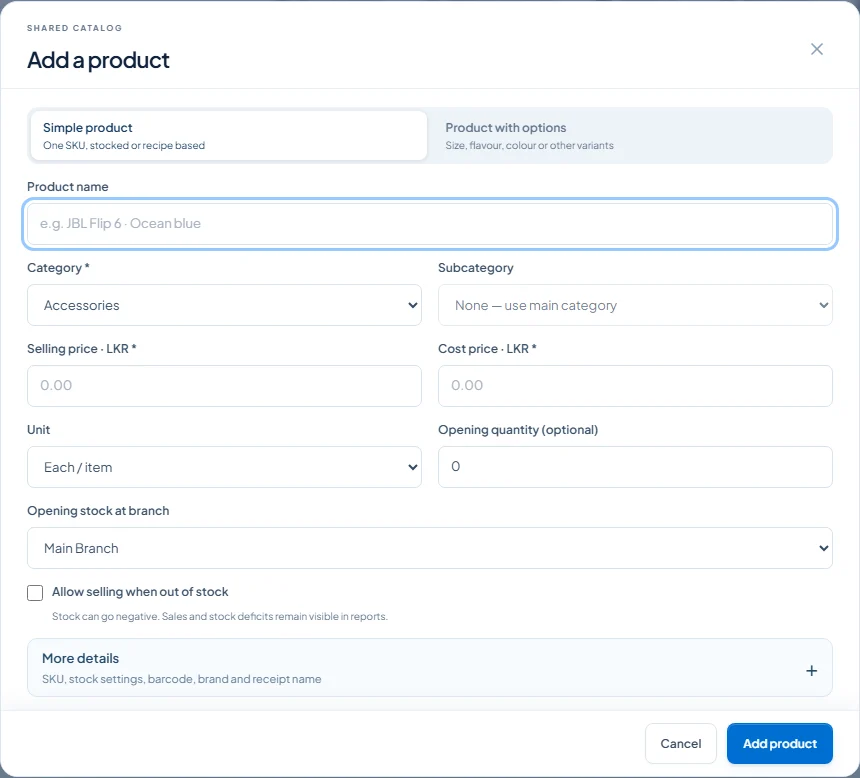
- Products → Add a product විවෘත කරන්න. එක් SKU එකක් සහිත භාණ්ඩයක් සඳහා Simple product තෝරන්න.
- භාණ්ඩයේ නම, කාණ්ඩය, විකුණුම් මිල, පිරිවැය සහ ඒකකය ඇතුළත් කරන්න. දැනට ඇති තොගය Opening quantity යටතේ ඇතුළත් කර, විමසූ විට අදාළ ශාඛාව තෝරන්න.
- දැනට ඇති බාර්කෝඩ් එකක් භාවිත කිරීමට More details විවෘත කර Primary Barcode යටතේ එය ඇතුළත් කරන්න. සුරැකීමට Add product ඔබන්න.
මුදල් කවුළුවේ වැඩ මුරයක් අරඹන්න
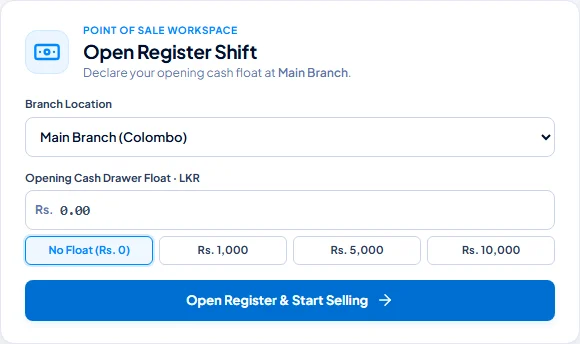
- Register විවෘත කර ශාඛාව තෝරන්න. මුදල් කවුළු කිහිපයක් පෙන්වන්නේ නම්, ඔබ භාවිත කරන කවුළුව තෝරන්න.
- ලාච්චුවේ දැනට ඇති මුදල ගණන් කර Opening Cash Drawer Float යටතේ ඇතුළත් කරන්න. Open Register & Start Selling ඔබන්න.
පළමු විකිණීම සටහන් කරන්න
- බාර්කෝඩ් එක ස්කෑන් කරන්න, නැතිනම් භාණ්ඩයේ නම සොයන්න. එය බිල්පතට එක් කර ප්රමාණය සහ එකතුව පරීක්ෂා කරන්න.
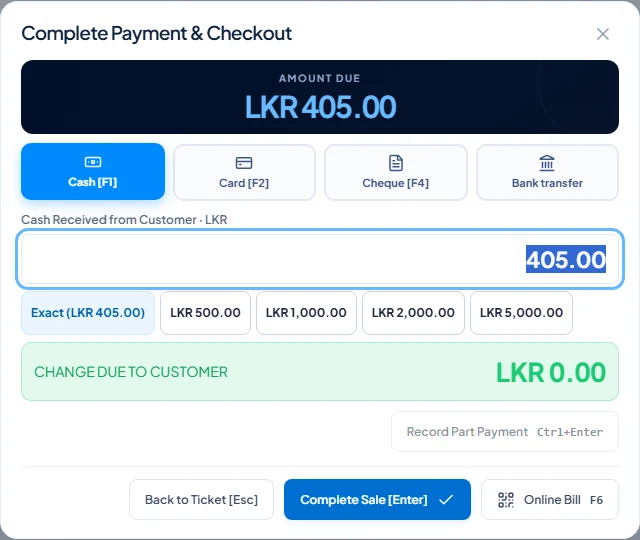
- ජංගම දුරකථනයේ View Bill & Pay විවෘත කරන්න. Charge ඔබා ගෙවීම් ක්රමය තෝරන්න. මුදලින් ගෙවන්නේ නම් ලැබුණු මුදල ඇතුළත් කර ඉතිරිය පරීක්ෂා කරන්න.
- Complete Sale ඔබන්න. බිල්පත නැවත බැලීමට Sales වෙතින් අදාළ විකිණීම විවෘත කරන්න.
වැඩ මුරය අවසන් කරන්න
- විකුණුම් අවසන් වූ පසු Register තුළ Close shift තෝරන්න.
- ලාච්චුවේ මුදල් ගණන් කර සැබෑ මුදල ඇතුළත් කරන්න. වෙනසක් තිබේ නම් එය පරීක්ෂා කර තහවුරු කරන්න. වැඩ මුරයේ එකතුව Z-Report එකේ සටහන් වේ.
මුද්රකයක් සම්බන්ධ කර ලේබල් මුද්රණය කරන්න
- Windows පරිගණකයට මුද්රකයේ driver එක ස්ථාපනය කර Device Service බාගන්න. Device Center විවෘත කර ඔබේ වෙළඳසැලට ලබා දී ඇති device key එක ඇතුළත් කර Connect this PC ඔබන්න.
- NextLevel POS හි Hardware → Connect a printer විවෘත කර මුද්රකය සහ එහි භාවිතය තෝරන්න. ලේබල් සඳහා Product barcodes / labels තෝරන්න. ලේබල් අතර හිඩැස හැර ලේබලයේ ප්රමාණය මැන, එම ප්රමාණය Windows Printing Preferences සහ NextLevel POS දෙකේම සකසන්න. Save printer ඔබන්න.
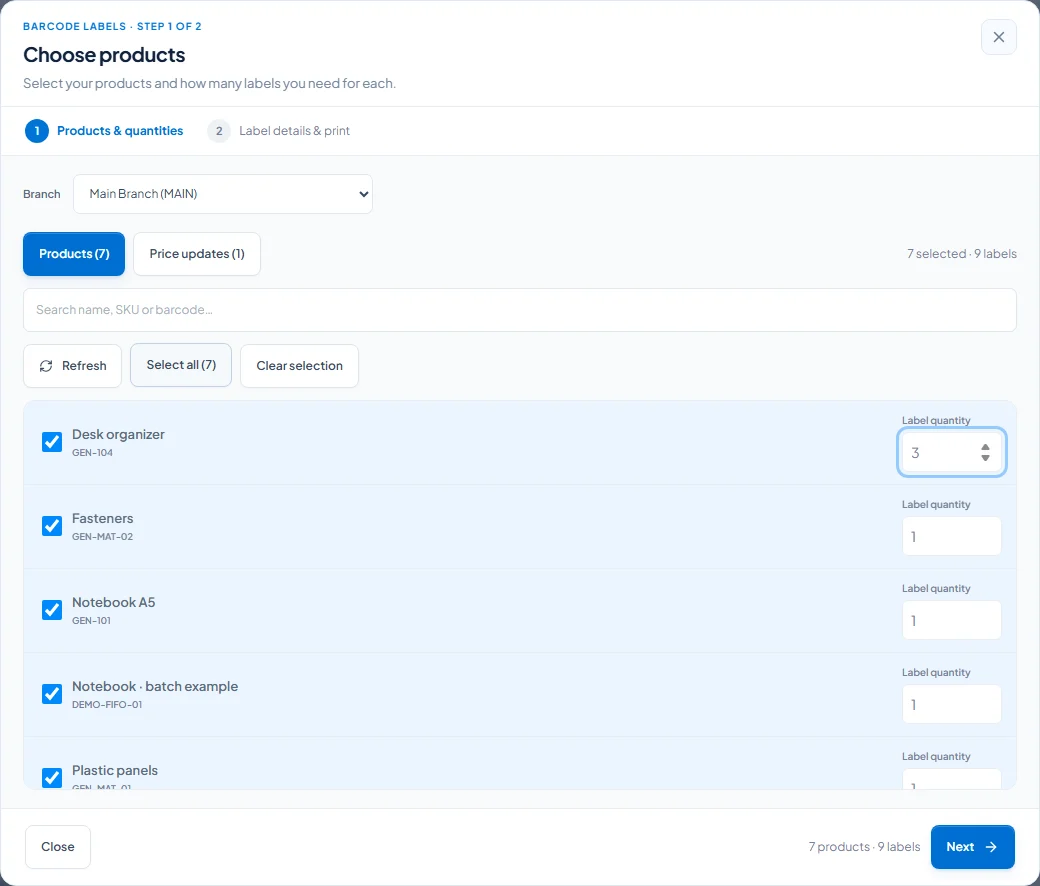
- Products → Print Labels වෙතින් භාණ්ඩ තෝරා එක් එක් භාණ්ඩයට Label quantity ඇතුළත් කරන්න. Design & print හි මුද්රකය තෝරා Send බොත්තමේ මුළු ලේබල් ගණන පරීක්ෂා කරන්න. සියල්ල මුද්රණයට පෙර එක් ලේබලයක් මුද්රණය කර ස්කෑන් කරන්න.